Integración con VTEX y Checkout Bold (Redirección)
¡Hola! Bienvenido a la guía de integración de Checkout Bold (Redirección) con VTEX. Estamos muy felices de acompañarte en este proceso para que comiences a recibir pagos de forma sencilla y segura en tu tienda virtual.
Con esta integración, podrás ofrecer a tus clientes sus medios de pago favoritos y gestionar todas tus ventas desde tu Cuenta Bold. 👑
Antes de empezar 📝
Para que la integración sea un éxito, asegúrate de tener a la mano:
- Acceso como administrador a tu tienda VTEX.
- Una cuenta activa Bold y acceso como administrador. Si aún no la tienes, puedes crearla en un par de minutos desde nuestra web oficial bold.co .
- ¡Muchas ganas de hacer crecer tu negocio!
Paso 1: Obtener las llaves en tu cuenta Bold 🔐
Ahora que tienes tus llaves de VTEX, vamos a ponerlas en tu cuenta de Bold para activar el puente de comunicación.
- Inicia sesión en tu Cuenta de Bold .
- Ve a la sección de Integraciones > Llaves de integración.
- Puedes ver mas información acerca de las llaves aquí.
- Si aún no has generado llaves te aparecerá un botón para hacerlo. Haz clic en Activar llaves.
- Ahora, dirígete a la pestaña de Botón de pagos en la parte superior y copia las llaves de producción la de Identidad y Secreta que aparecen allí. Las necesitarás en el siguiente paso en tu tienda VTEX.
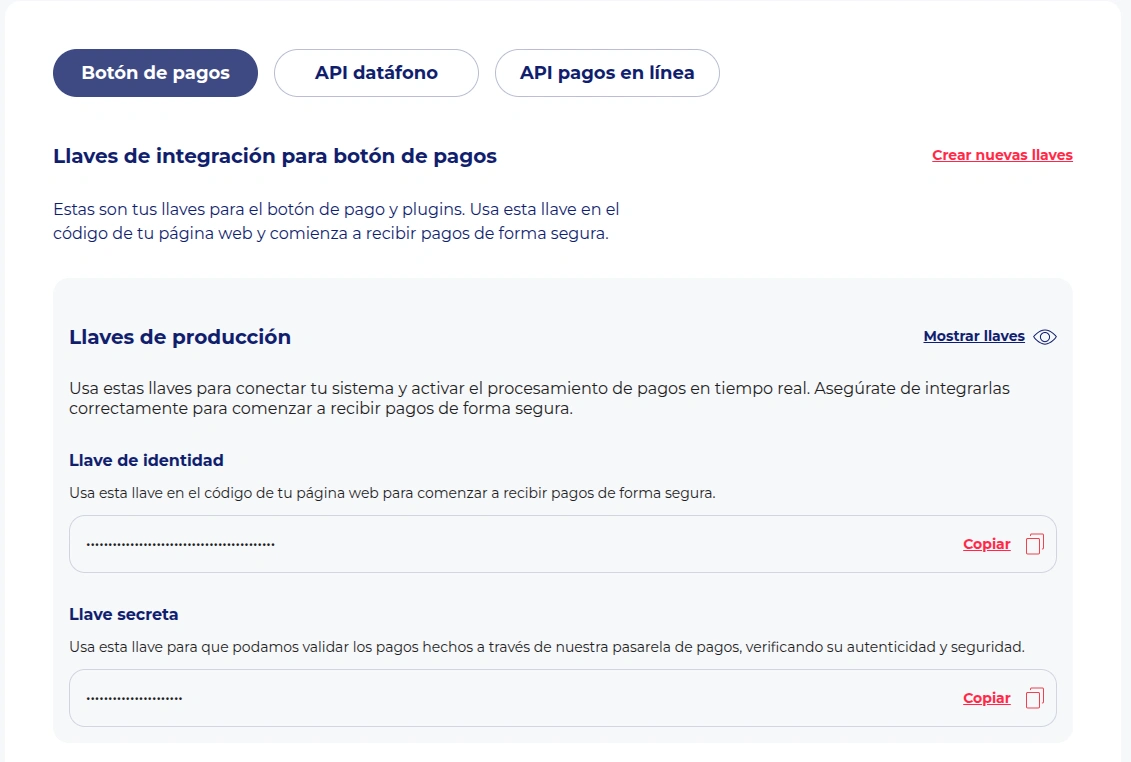
Paso 2: Configurar el Proveedor de Pagos en VTEX (Gateway) 🛠️
Regresemos a VTEX para decirle a tu tienda que Bold será el encargado de procesar las ventas.
- En el panel de VTEX, ve a Store Settings (Configuración de la tienda) > Providers (Proveedores).
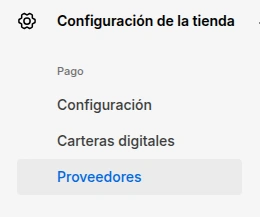
- Haz clic en el botón New Provider (Nuevo proveedor) y busca el conector de Bold.
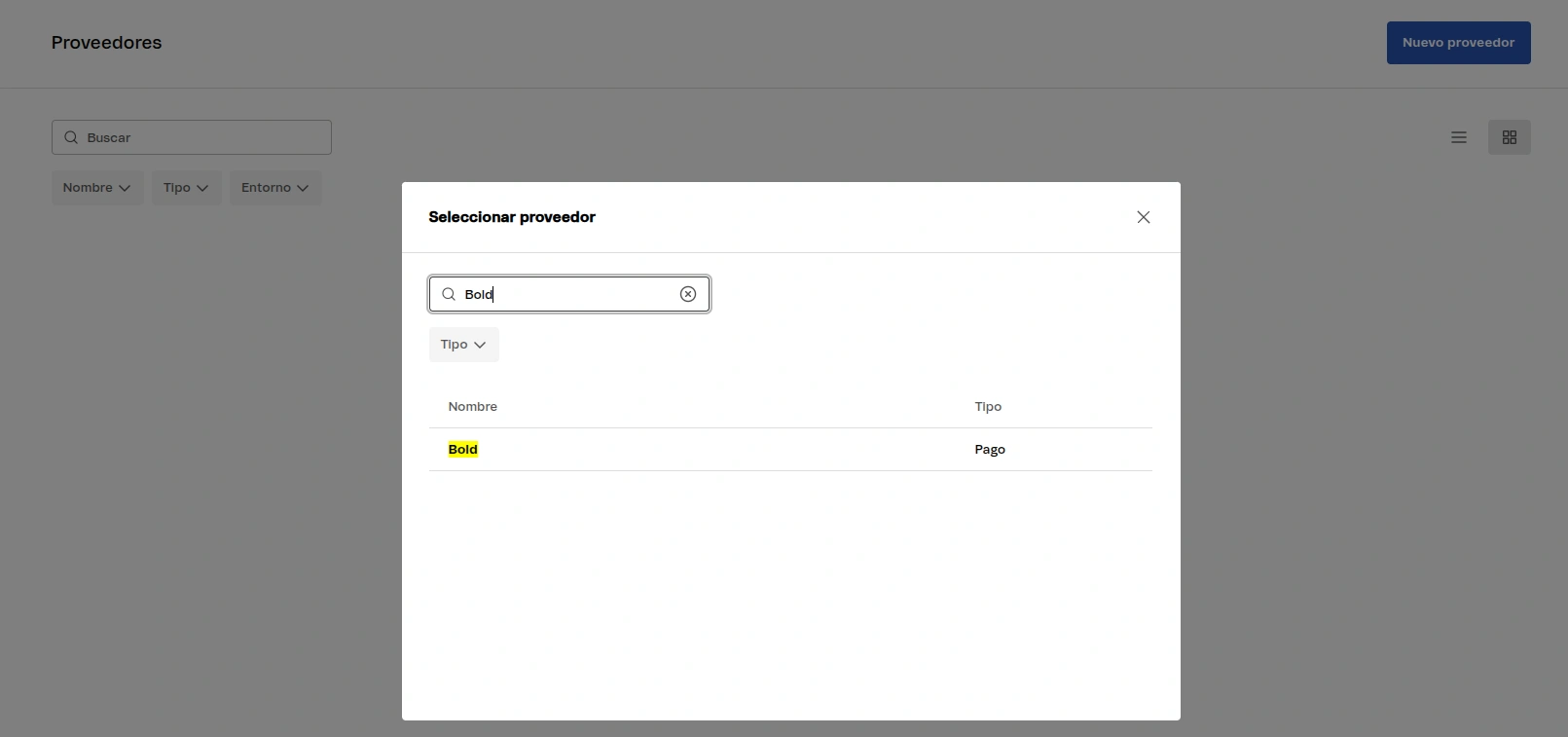
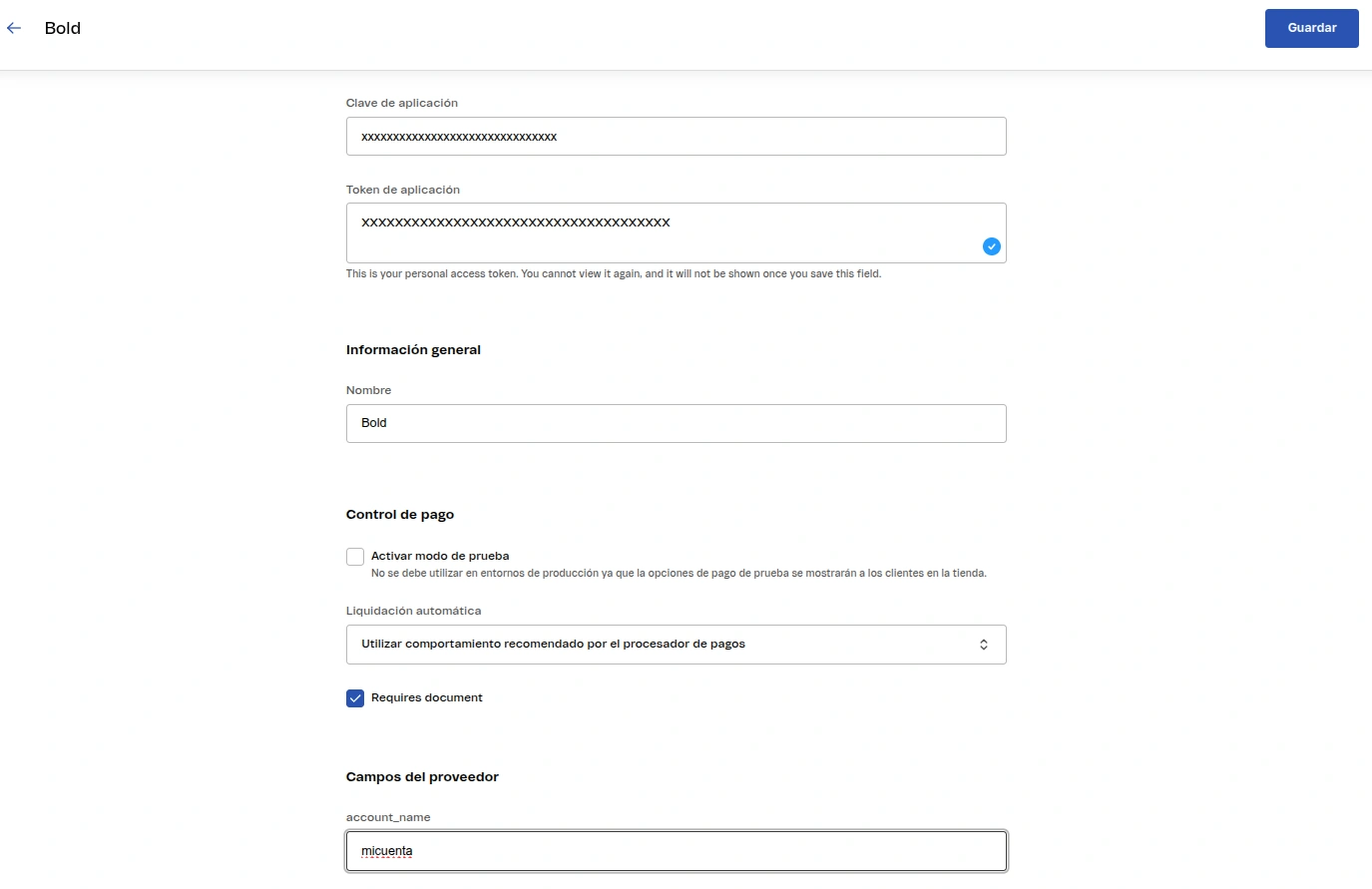
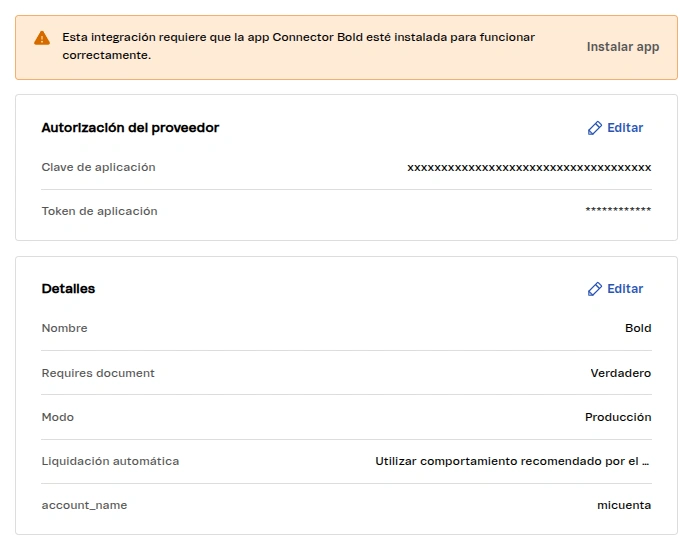
- Completa el formulario de configuración:
- Application Key / Token: Usa las que copiaste en el paso anterior desde tu Cuenta Bold.
- Key: ingresa la llave de Identidad.
- Token: ingresa la llave Secreta.
- Control de pago: Desactiva “Activar modo de prueba” para empezar a recibir pagos reales (o actívalo si estás haciendo pruebas técnicas).
- Liquidación automática: Deja seleccionado en Utilizar comportamiento recomendado por el procesador de pagos.
- Requires document: Activa esta opción para que tus clientes ingresen su número de identificación al momento de pagar (obligatorio para pagos empresariales y validación 3DS).
- Campos del proveedor > account_name: Ingresa el Nombre de la cuenta principal que copiaste en el paso 1.
- Application Key / Token: Usa las que copiaste en el paso anterior desde tu Cuenta Bold.
- Haz clic en Save (Guardar).
- Aparecerá un mensaje Esta integración requiere que la app Connector Bold esté instalada para funcionar correctamente.
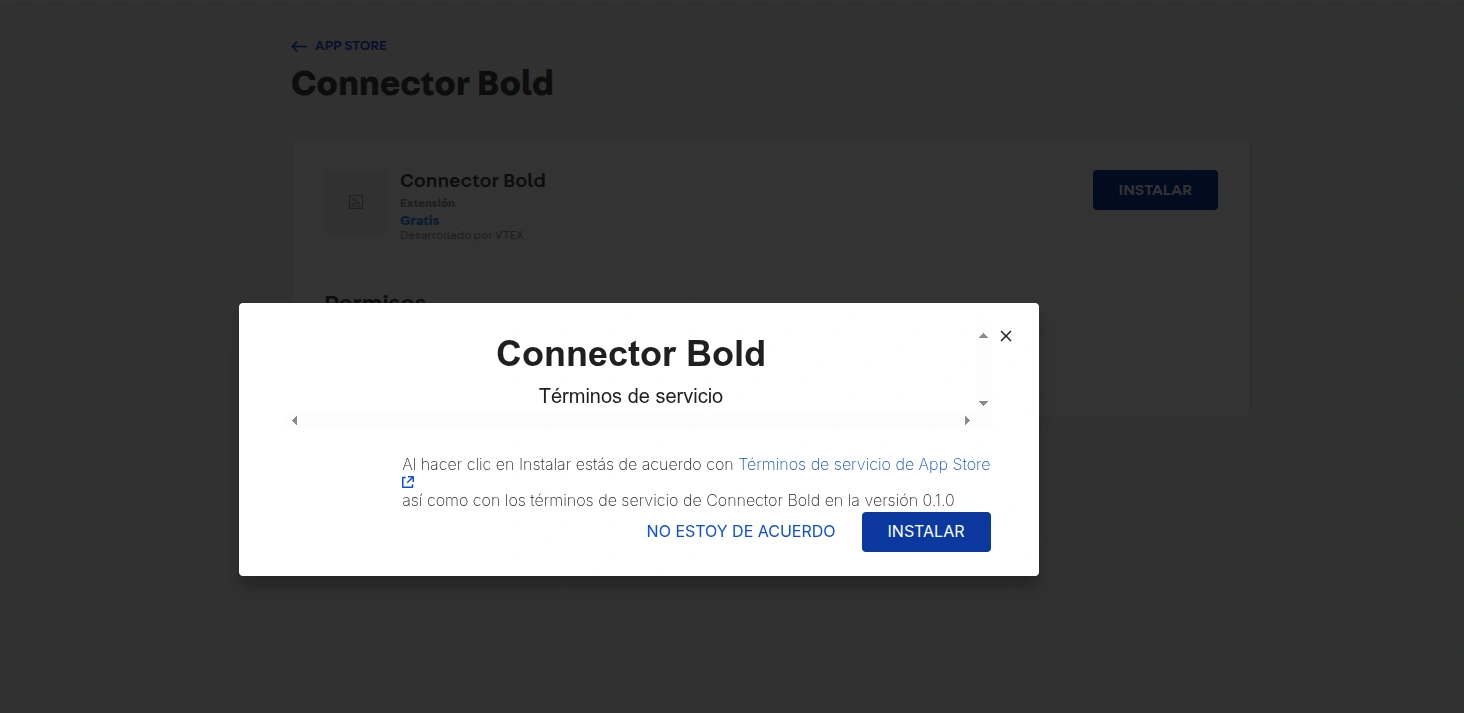
- Haz clic en el enlace para instalar la aplicación Connector Bold en tu tienda VTEX.
- Sigue las instrucciones para completar la instalación, da clic en el botón Instalar.
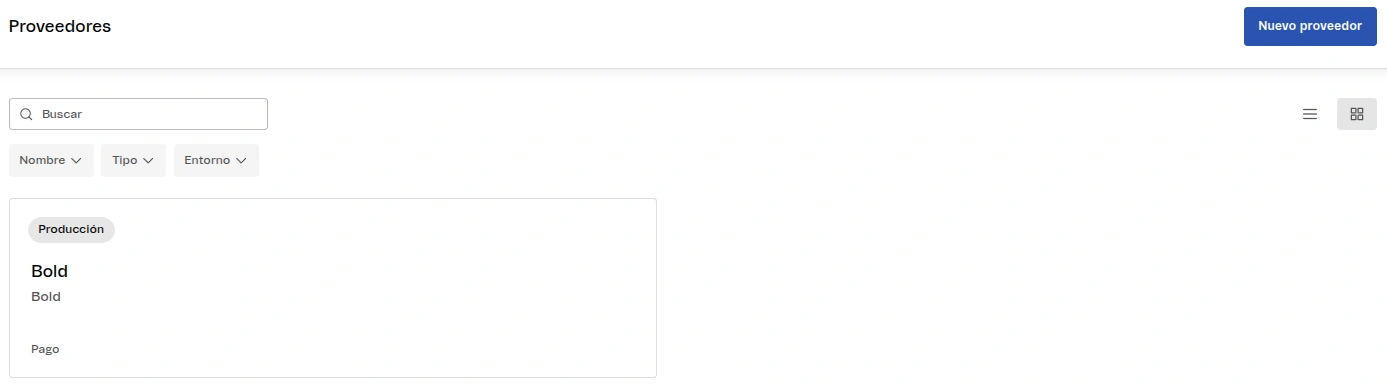
- Una vez instalada la aplicación, regresa a la sección de Providers (Proveedores) y asegúrate de que el proveedor de Bold esté activo.
Paso 3: Activar Método de Pago 💳
¡Ya casi terminamos! Solo falta elegir el medio de pago de nuestra pasarela para mostrarle a tus clientes.
- En la misma sección de Store Settings (Configuración de la tienda) > Settings (Configuración).
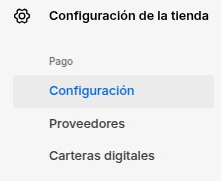
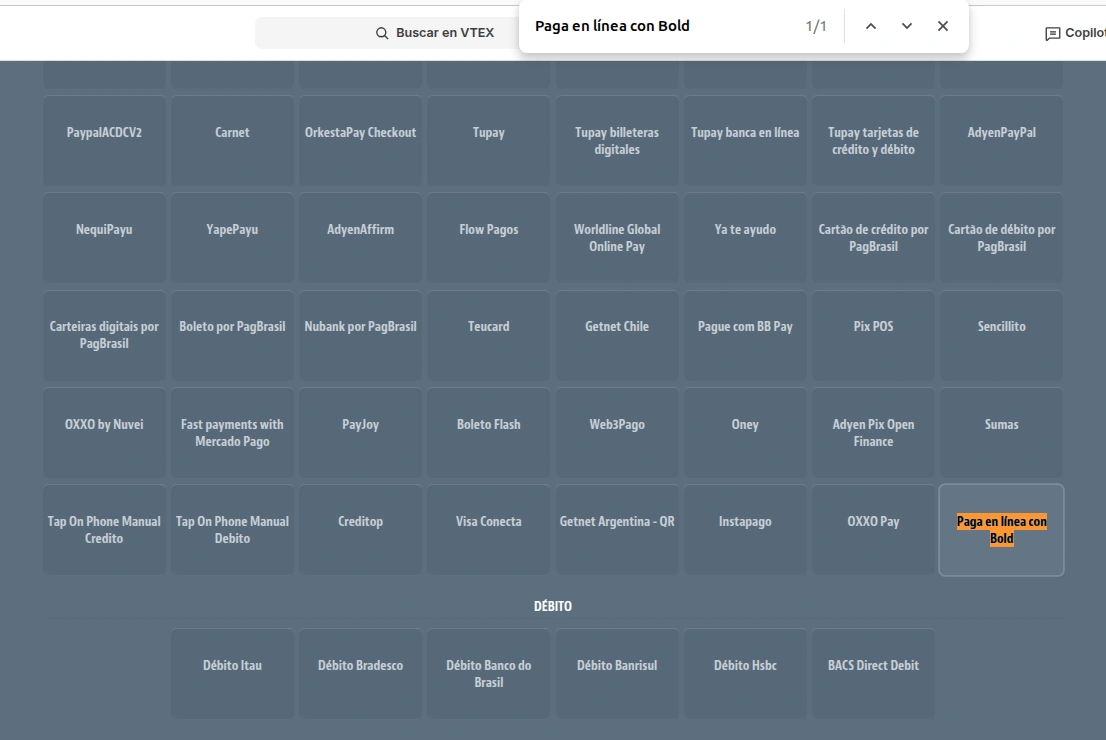
- Ve a la pestaña Payment Conditions (Condiciones de pago) y haz clic en el botón ”+”.

- Selecciona el método “Paga en línea con Bold” del listado de métodos de pago.
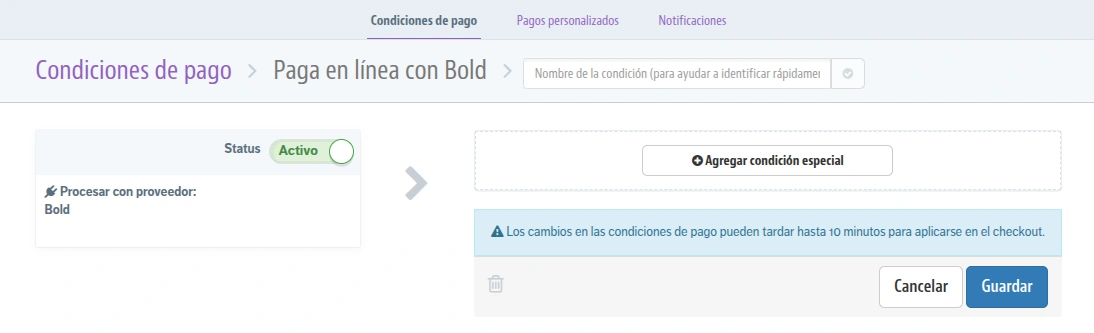
- En el campo Process with provider (Procesar con proveedor), asegúrate de seleccionar Bold.
- Activa el estado de la condición a Active (Activo).
- Da clic en Save (Guardar).
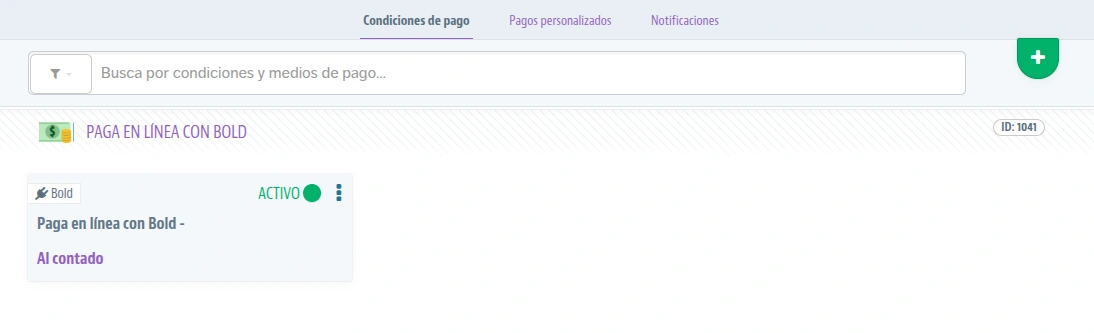
¡Y eso es todo! 🎉
Ya tienes tu tienda VTEX conectada con Bold usando el método de Checkout Bold (Redirección). Ahora tus clientes podrán pagar de forma segura y tú podrás gestionar todas tus ventas desde tu Cuenta Bold.
¿Necesitas ayuda? 🤝
-
Documentación adicional:
- Cómo obtener tus llaves de integración.
-
Soporte técnico: Contacta al equipo de soporte de Bold a través de soporte.online@bold.co
-
Soporte de integraciones: Contacta a nuestro experto en integraciones que te podrá ayudar a resolver tus dudas técnicas relacionadas con las integraciones que te ofrecemos aquí.
-
Dudas de integración: En esta sección encuentras una guía de resolución de problemas generales de las integraciones con Bold, así como una sección de preguntas frecuentes sobre el botón de pagos.
Esperamos que esta documentación te ayude a aprovechar al máximo Bold desde tu tienda en línea.
#SomosBold 🚀